
こんにちは、ひよりです♪
今回はぽっちゃり体型をスタイル良い体型に変身させる編集方法について
試してみたいと思います!
過去の自分の写真にも使いたいですし、写る角度によってすごく大きく見えてしまうときにも
上手く使えたら嬉しいな、なんて思っています。
では早速実践していきます!!
背景だけの画像を作る
今回の元動画は、さすがに自分をさらしたくなかったので
フリー素材から引っ張ってきました。笑
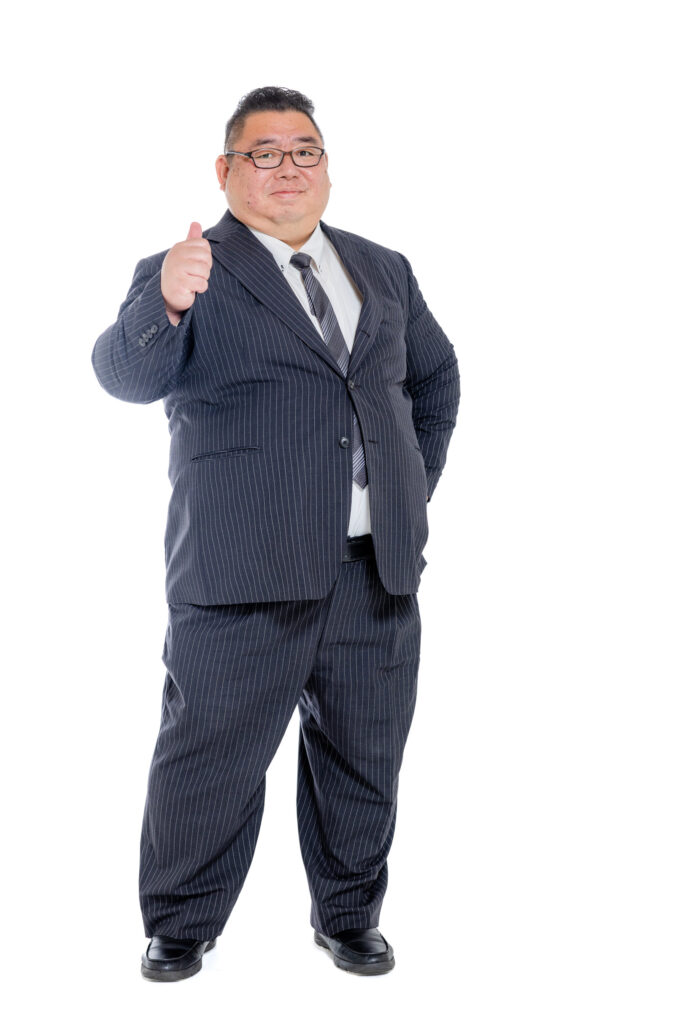
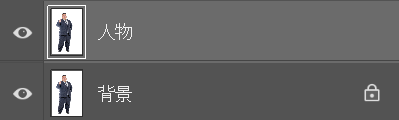
Photoshopに取り込んだら「Ctrl+J」で複製をして
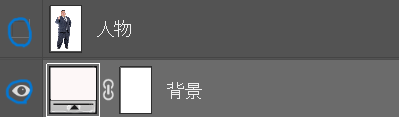
上のレイヤーは人物、下のレイヤーは背景にしたいので分かりやすく名前を変えておきます。
(レイヤーのタイトルをダブルクリックするとタイトルが変えられます)
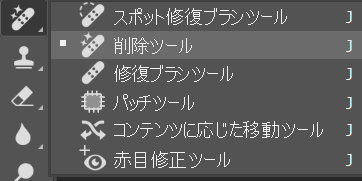
背景のレイヤーを選択したら、削除ツールで消したいメインの人を囲みます。
囲み終わったら勝手に中を塗りつぶして、人全体を選択範囲にしてくれるので
そのまま実行すると勝手に自然な背景をAIが生成してくれます。
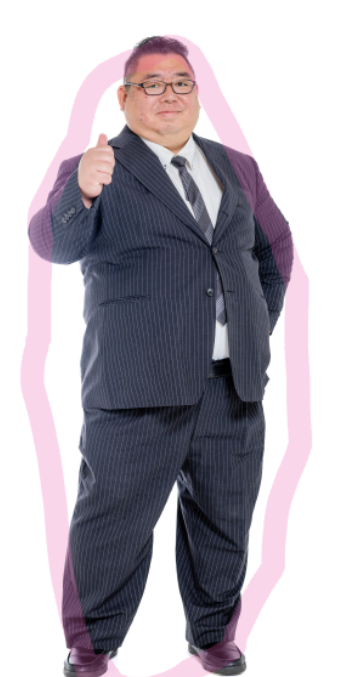
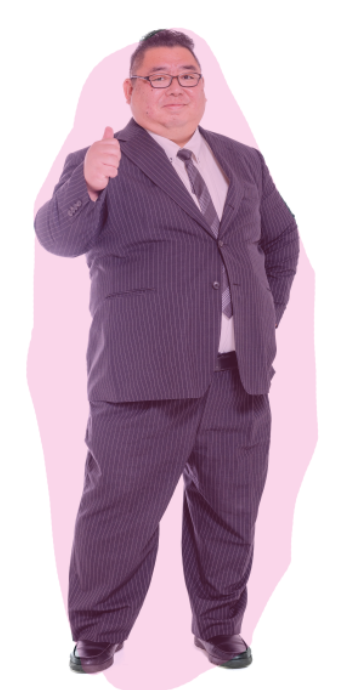
今回の画像は背景が白なので、正直この作業は必要ないですが
(私は新規レイヤーを追加して、白述べた塗りで背景を作りました)
どんな背景にも対応できるようにこのまま続けていきます!
ちなみに、背景があると後から体型をいじったときに周りの景色まで歪んでしまう可能性があるので
別々で分けておくのがベストです!!(実体験済、、。)
レイヤーの左、目のマークを「背景」のレイヤーだけつけて、もう一つを消すと
1つ1つのレイヤーの状態がどうなっているのかわかります。
顔を細くする方法
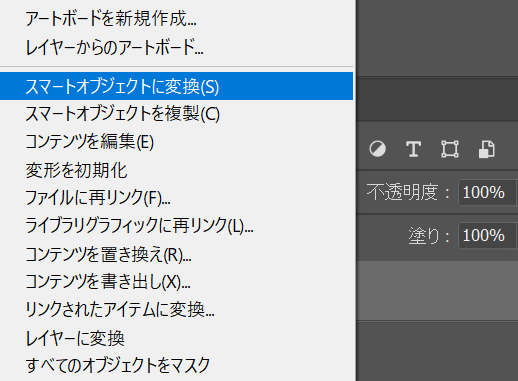
人物のレイヤーをクリックして、さらに右クリック→スマートオブジェクトに変換!
(スマートオブジェクトにしておくことで、後から簡単にやり直しができます)
上のフィルターから「ゆがみ」をクリック
全体が見えるように左下の「-」「+」で画像の見え方を調整します。
次に「属性→顔だちを調整→顔の形状」の部分で、額・顎の高さ・顔の輪郭・顔の幅を
それぞれ調整していきます。
一番下のプレビューを押すとbefore&afterが見れます。
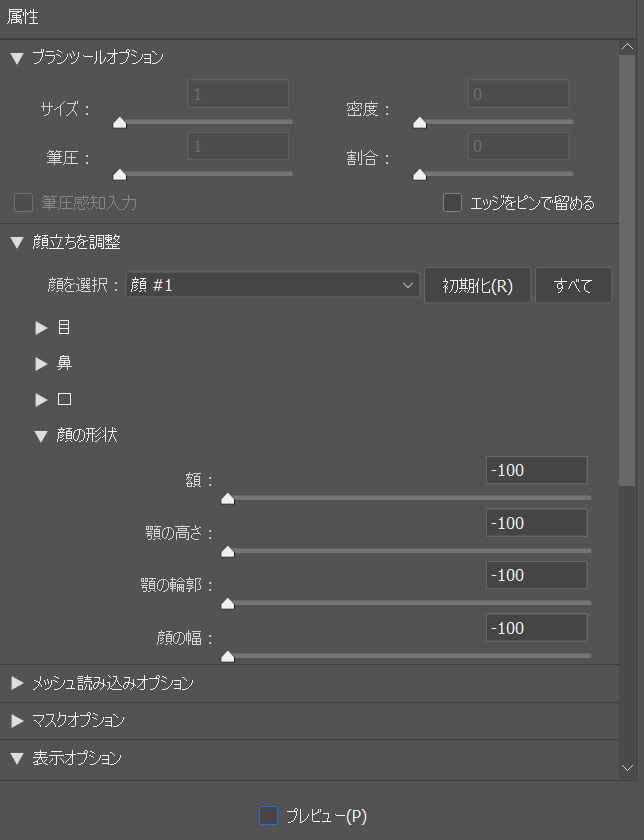
今回はすべてMAXで調整してみました。笑
before&afterがこちら!
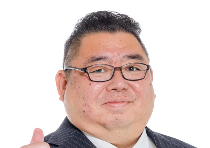
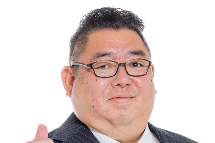
自然な感じで縦長になってますね。
すでにだいぶ印象が違います、、!
体を細くする方法
今度は歪みフィルターを使用して体を細くしていきます。
今のフィルター→歪みの画面のまま左上の「前方ワープツール」を選択。
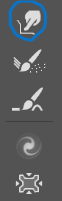
右のブラシツールオプションは
サイズ→細かいサイズだと仕上がりに違和感が出ることがあるので、大きめのサイズにする
密度→はっきりではなく、ぼかしながら変えたいので低めにする
筆圧→一気に変えるのではなく少しずつ調整したいので少なめにする
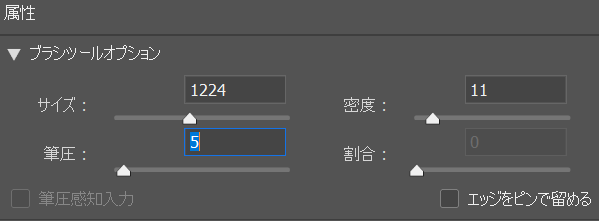
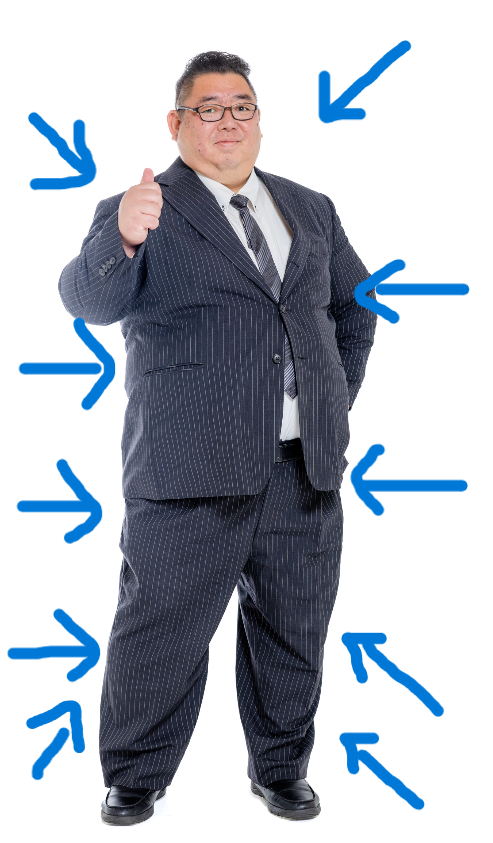
ここまで設定出来たら、あとは人物を外側から内側に押し込むようになぞっていきます。
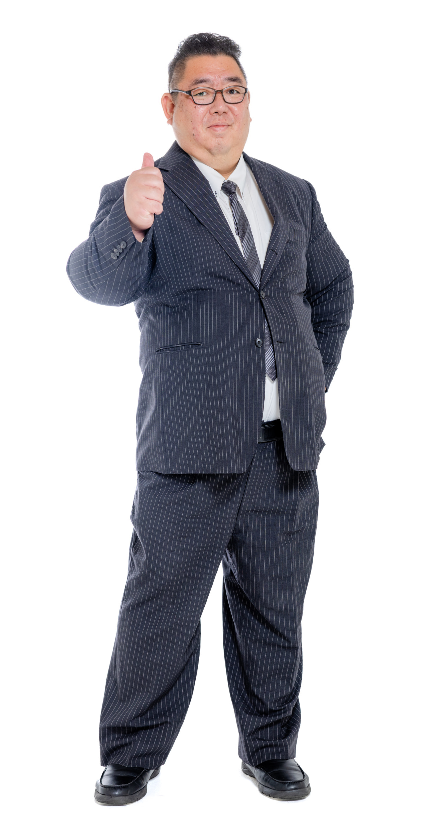
結果が右の画像です!違和感なく細くできました✨
被写体を切り抜く
無事に補足することができたので、先程作成した背景に人物を乗せられるように
人物だけを切りぬいていきます。
人物のレイヤーを選択したら、画像下にある「被写体を選択」をクリック
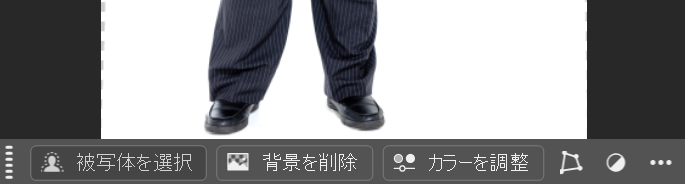
人物が選択されたら、右下のレイヤーマスクをクリックすると切り抜かれます。
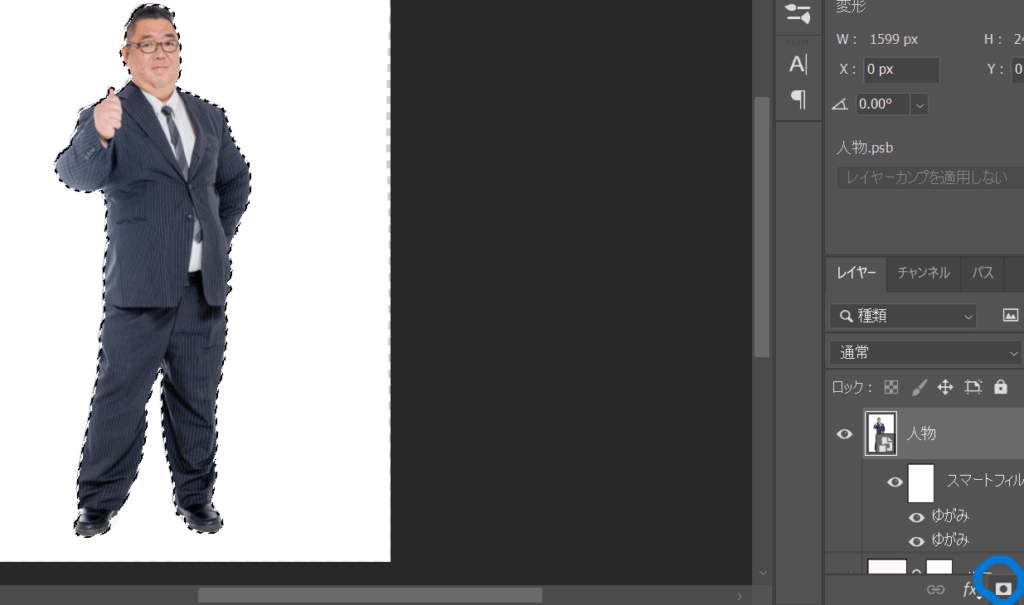
レイヤーは上にあるものから、画面上の一番表に表示されるので
一番上に人物レイヤー、その下に背景レイヤーが来ていて、
両表とも表示(レイヤー左の眼のマークがON)になっていれば完成状態が上手く見えているはずです!
まとめ
思っていたよりも違和感なく、きれいに体型を変えられたのではないかなと思います!
編集の力ってすごい、、!
しかしながら頼りすぎることなく、自分の体型を見直すことも忘れずにいたいと思いました。。笑
次回の投稿はまだ内容が決まっていませんが、また面白そうなものを見つけて
実践したいと思っています!
またお会いできるのを楽しみにしています~♪
ひよりが参考にしている分かりやすい動画:https://www.youtube.com/@MappyPhoto
コメント